
오래된 iMac을 맥북 서브 모니터로 — DuoScreen 사용법 완벽 가이드
애플 타겟 디스플레이 모드의 대안. 2017년 이후 iMac을 케이블 하나로 맥북의 5K 확장 모니터로 되살리는 설치·연결·사용법 총정리.
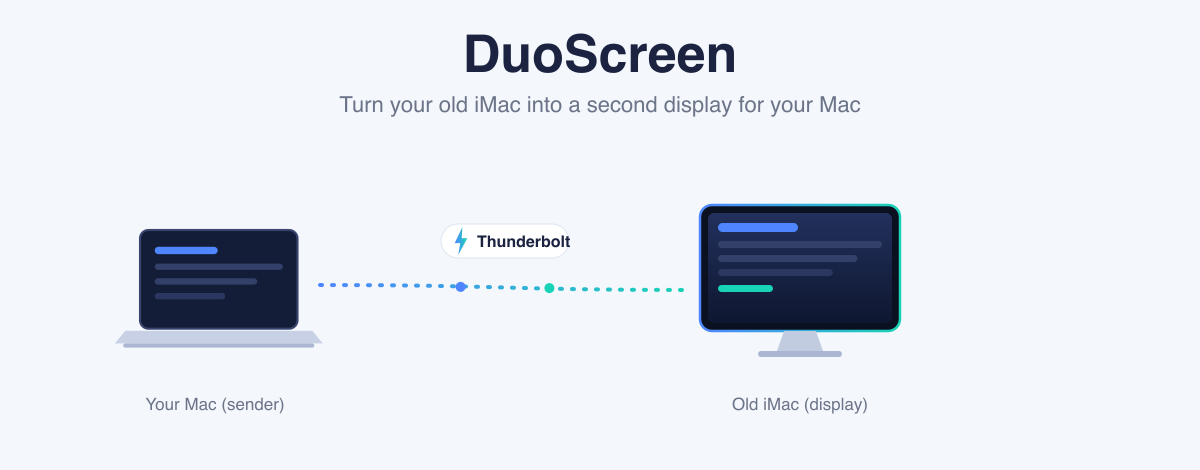
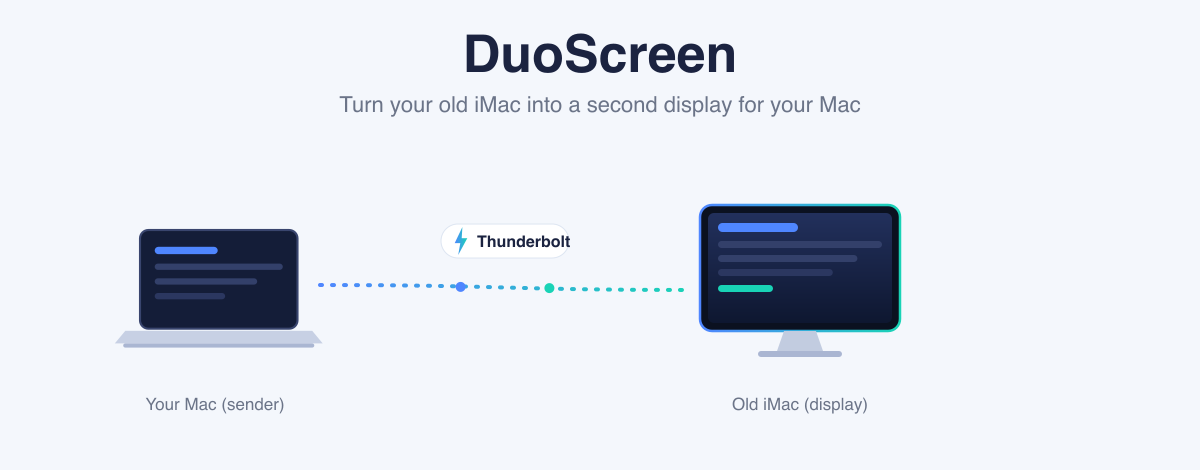
서랍 속에, 혹은 책상 한켠에 쓰지 않는 오래된 iMac이 있으신가요? 애플이 예전에 지원하던 타겟 디스플레이 모드(Target Display Mode)는 2014년 이후 모델부터 사라졌지만, DuoScreen을 쓰면 2017년 이후 iMac을 다시 맥북(또는 다른 Mac)의 두 번째 모니터로 되살릴 수 있습니다. 이 글에서는 설치부터 실제 사용까지 전 과정을 정리했습니다.
DuoScreen이 뭔가요?
DuoScreen은 Mac 두 대를 연결해, 한 대(iMac)를 다른 한 대(맥북)의 외장·확장 디스플레이로 만들어 주는 macOS 앱입니다. 화면을 저지연 HEVC로 실시간 전송하며, 썬더볼트 케이블로 연결하면 최대 5K까지, Wi‑Fi로도 무선 사용이 가능합니다. 시스템 오디오도 iMac에서 나오고, 연결이 끊겨도 자동으로 다시 붙습니다.
준비물
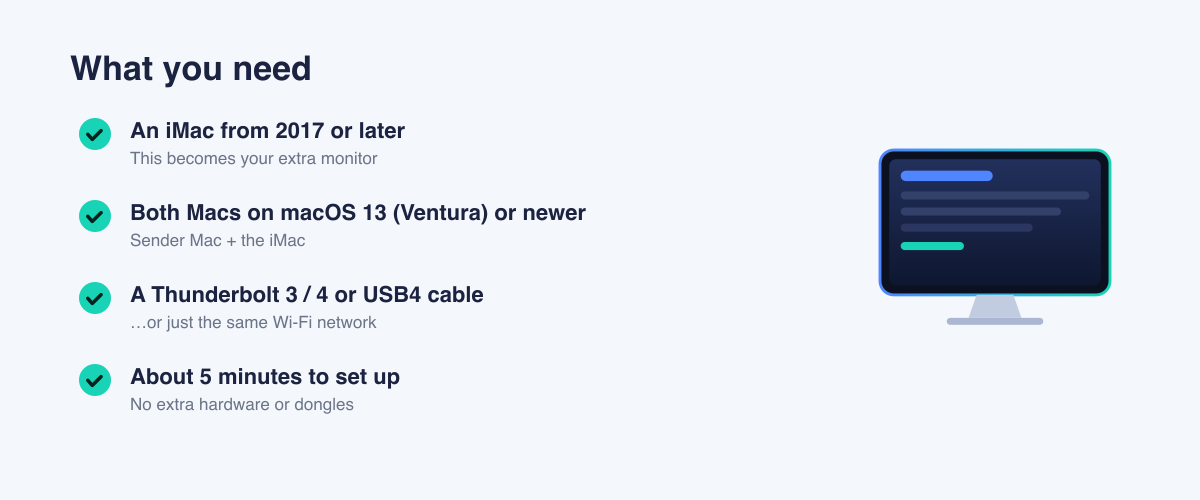
- 2017년 이후 iMac — 이 기기가 모니터가 됩니다. (Thunderbolt 3 / USB‑C 포트 필요)
- 두 대 모두 macOS 13(벤투라) 이상 — 보내는 Mac과 iMac 양쪽 다.
- 썬더볼트 3 / 4 또는 USB4 케이블 — 가장 좋은 화질·낮은 지연. 없으면 같은 Wi‑Fi로도 됩니다. (충전 전용 케이블은 안 됩니다.)
- 약 5분 — 별도 동글이나 추가 장비는 필요 없습니다.
3단계 설치
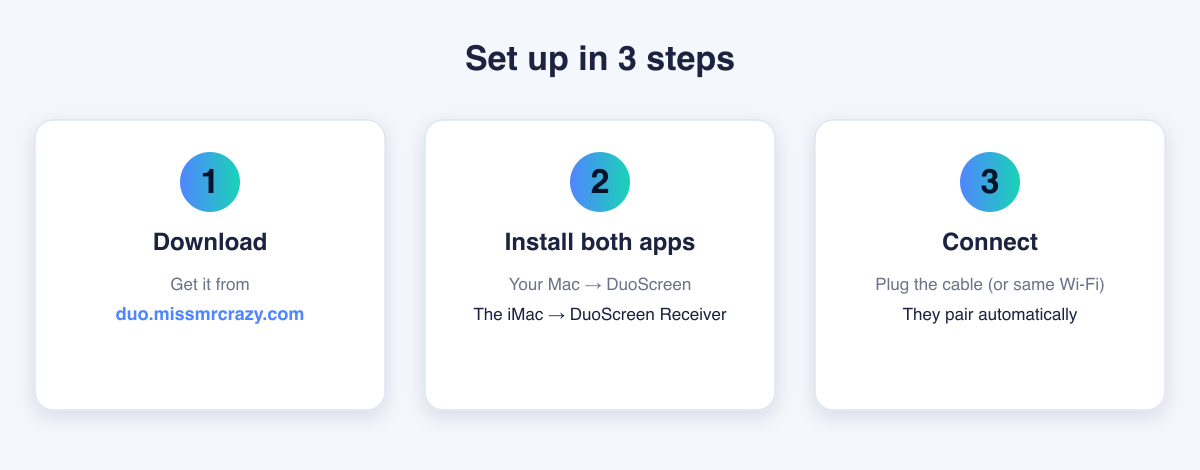
1. 내려받기
https://duo.missmrcrazy.com 에서 DMG를 받습니다. 7일 무료 체험이 있어 구매 전에 충분히 써 볼 수 있습니다.
2. 두 앱 설치
DMG 안에 앱이 두 개 있습니다. 보내는 Mac(맥북)에는 “DuoScreen”, 모니터가 될 iMac에는 “DuoScreen Receiver”를 각각 응용 프로그램 폴더에 넣고 실행하세요. 두 앱 모두 메뉴 막대(상단 🖥️ 아이콘)에 상주합니다.
3. 연결
썬더볼트 케이블을 두 Mac에 꽂거나(권장), 같은 Wi‑Fi에 두기만 하면 자동으로 서로를 찾아 연결됩니다. iMac 화면이 맥북의 확장 모니터로 바뀌면 성공입니다.
처음 실행 시 맥북에서 화면 기록 권한을, iMac에서 손쉬운 사용 권한을 물어볼 수 있습니다. 안내대로 허용하면 됩니다.
연결 방식 — 썬더볼트 vs Wi‑Fi
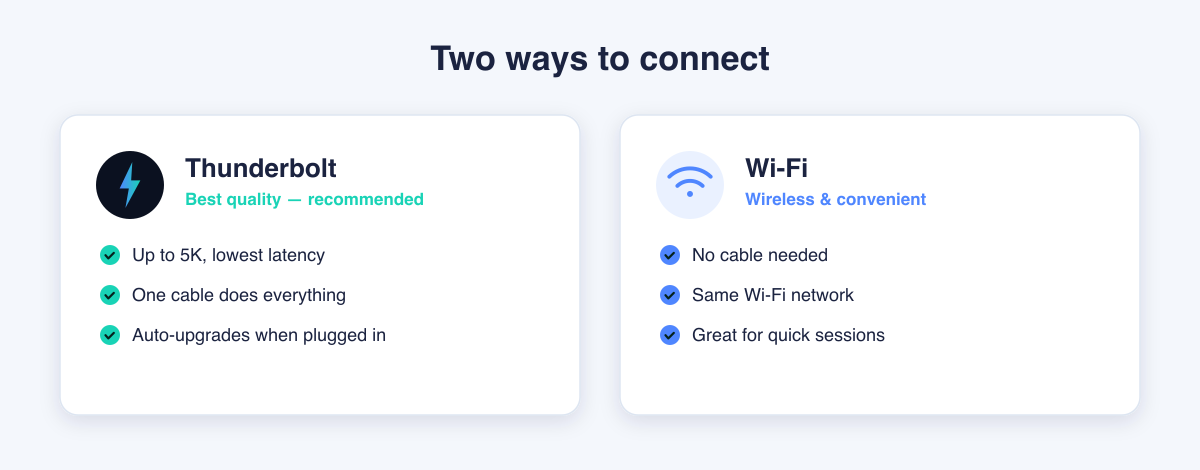
썬더볼트(권장): 케이블 하나로 최대 5K, 가장 낮은 지연. Wi‑Fi로 붙어 있어도 케이블을 꽂으면 자동으로 썬더볼트로 승격합니다. 메뉴에서 현재 연결이 ⚡TB로 표시되면 썬더볼트로 잘 붙은 것입니다.
Wi‑Fi: 케이블 없이 같은 네트워크면 바로 사용. 잠깐 쓰거나 케이블이 없을 때 편리합니다. (썬더볼트보다 지연·화질은 조금 낮습니다.)
확장 vs 미러
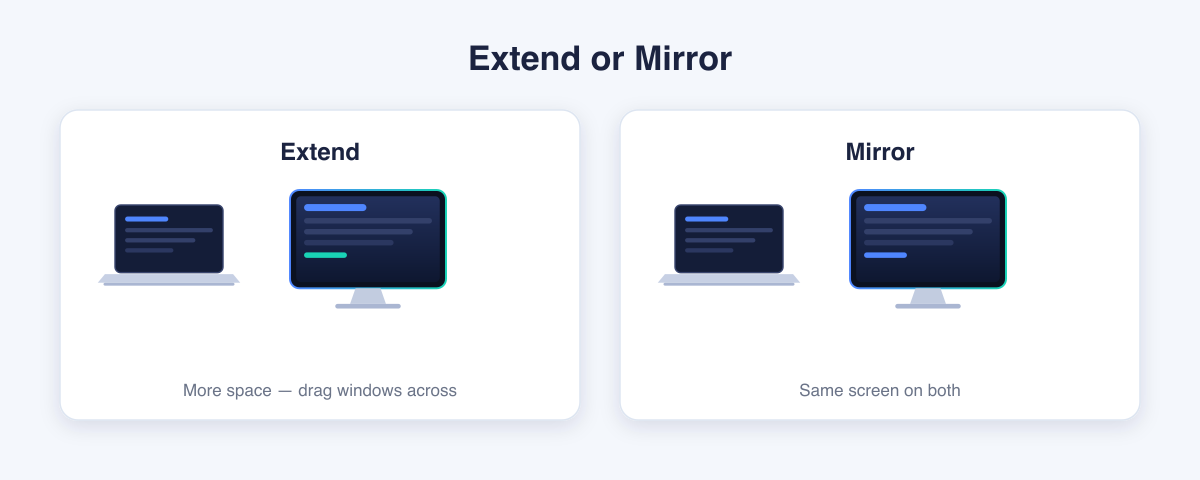
- 확장(Extend) — 맥북과 iMac이 서로 다른 화면이 됩니다. 창을 iMac 쪽으로 끌어다 놓고 더 넓게 작업하세요. 영상 편집의 타임라인·패널, 참고 자료, 채팅창 등을 올려두기 좋습니다.
- 미러(Mirror) — 두 화면에 같은 내용을 띄웁니다. 발표·시연에 유용합니다.
메뉴 막대의 DuoScreen 아이콘에서 모드와 iMac의 위치(왼쪽/오른쪽/위/아래)를 바꿀 수 있습니다.
일상 사용 팁
- 소리: 연결되면 시스템 소리가 iMac 스피커에서 납니다. 맥북은 자동 음소거(설정에서 조절 가능), 맥북 볼륨키로 iMac 볼륨을 조절할 수 있습니다.
- 자동 재연결: 케이블을 뽑거나 절전에 들어가도, 다시 연결하면 스스로 붙습니다. 메뉴의 다시 연결 / 확장 다시 시작으로 수동 재시도도 가능합니다.
- 스크린세이버: 최신 버전은 재연결 시 iMac 스크린세이버를 자동으로 해제합니다(암호 잠금이 아닐 때). 암호 잠금 상태면 iMac을 직접 깨워 주세요.
- 화면 캡처: 확장된 iMac 화면도 앱에서 바로 PNG로 저장할 수 있습니다.
- 업데이트: 새 버전이 나오면 메뉴 막대 아이콘에 빨간 점이 뜹니다. 눌러서 바로 업데이트하세요.
Standard와 Pro
기본 확장/미러 모니터 기능은 Standard로 충분합니다. Pro는 두 Mac 사이 파일 공유 등 추가 기능이 있습니다. 두 버전 모두 7일 무료 체험 + 1회 구매(구독 아님) 방식이며, 한 라이선스로 Mac 2대까지 활성화됩니다.
잘 안 될 때
- 연결이 안 잡힘 — iMac에서 DuoScreen Receiver가 실행 중인지(메뉴 막대 🖥️), 두 Mac이 같은 케이블/네트워크에 있는지 확인. 케이블은 데이터용 썬더볼트여야 합니다(충전 전용 ✗).
- ‘이더넷’으로 표시됨 — 최신 버전에서 썬더볼트 표기를 개선했습니다. 업데이트 후 재연결하면 ⚡TB로 바르게 표시됩니다.
- 확장 화면이 안 뜸 — iMac이 잠금/스크린세이버면 먼저 깨워 주세요. 그래도 안 되면 메뉴의 확장 다시 시작.
정리
버리기 아까운 iMac 한 대가 있다면, DuoScreen으로 케이블 하나 꽂아 바로 쓰는 5K 서브 모니터로 되살릴 수 있습니다. 새 모니터를 사기 전에 7일 무료 체험으로 내 작업 환경에 맞는지 직접 확인해 보세요.